
Das Dokumentenmanagementsystem ARCFLOW sollte nur dann aktualisiert werden, wenn ein Fehler korrigiert oder neue Funktionen implementiert wurden. Im Gegensatz zu anderer Software, wo man sich gegen einen Update nicht wehren kann (und im Fall von Sicherheitsfeatures auch nicht wehren sollte), kann bei ARCFLOW der Zeitpunkt des Updates selbst bestimmt werden. Es sind auch ein paar Schritte bei der Vorbereitung und Durchführung zu beachten. Dieser Artikel soll die Schritte des Updates aufzeigen.
1. Download des Updates
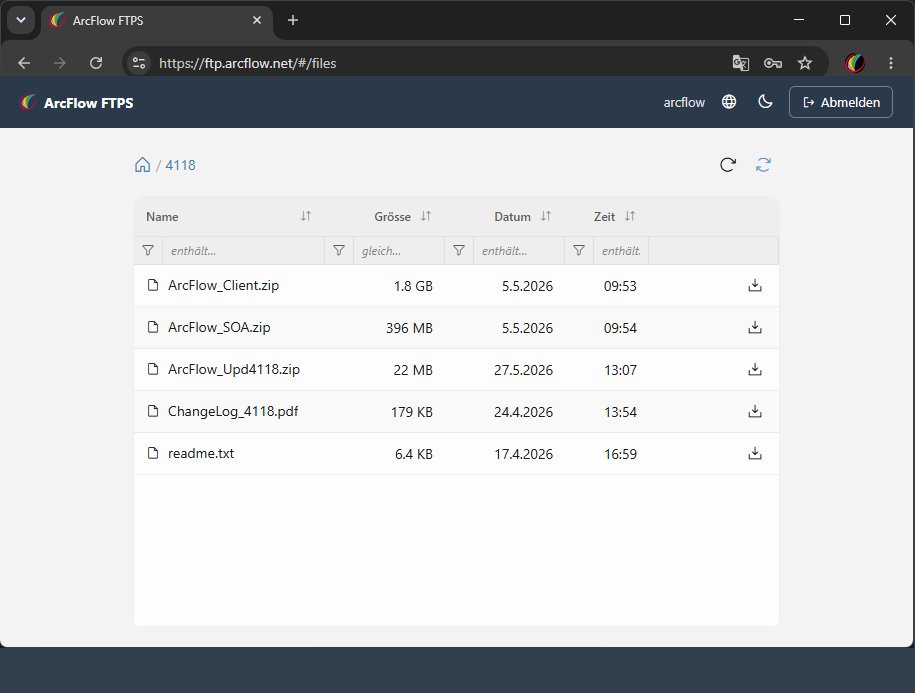
Alle Dateien, die für einen Update gebraucht werden, befinden sich auf unserem FTP-Server https://ftp.ARCFLOW.net. Für die Informationen bezüglich der Anmeldung, wenden Sie sich gerne an den Support. Für jede Version gibt es ein eigenes Unterverzeichnis. Laden Sie alle Dateien aus dem Verzeichnis der gewünschten Version runter. In der Regel brauchen Sie keine Versionen, die dazwischen liegen. Sie können zum Beispiel von der Version 4.0.01 auf die Version 4.1.18 updaten.
Entpacken Sie die verschiedenen ZIP-Dateien auf dem ARCFLOW-Server. In der Datei „ChangeLog_*.pdf“ befinden sich Informationen, was sich gegenüber der vorhergehenden Version geändert hat. Das Vorgehen bei der Installation des Updates ist In der „readme.txt“ beschrieben.
2. Anhalten von ARCFLOW
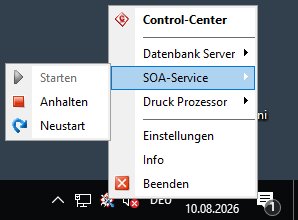
Damit wir ARCFLOW aktualisieren können, müssen alle Benutzer abgemeldet werden. Dazu stoppen wir die ARCFLOW-Serviceprogramme (Index-, Job- und Officeserver) und melden die Benutzer ab. Das geht am einfachsten, indem über das CONZEPT 16 Control-Center der SOA-Dienst angehalten wird. Möglicherweise müssen dann noch der „ARCFLOW Ocr Service“ und der „ARCFLOW.NEXT Service“ über den Taskmanager beendet werden.
3. Datensicherung
Die Datensicherung darf nicht übersprungen werden. Sie dient nicht nur dazu die eigene Paranoia in ihre Schranken zu weisen, sondern ist letztlich das Netz, in das wir uns fallen lassen können, sollte beim Vorgang des Updates etwas schief laufen. Wir müssen vorübergehend das Verzeichnis „Client“ und die Datenbanken „*.ca1“ im Verzeichnis „Database“ sichern. Im Verzeichnis „Client“ befindet sich der komplette Programmstand, wärend in den Datenbanken neben den Daten auch der Quelltext von ARCFLOW und alle Dialoge gespeichert sind.
4. Ersetzen des Programmstandes
In der Datei „ARCFLOW_Client.zip“ befindet sich der Programmstand. Der Inhalt des ZIP ersetzt alle Dateien im Verzeichnis „Client“. Damit sind die Dateien des ARCFLOW Clients ersetzt. Um die Dateien des Servers zu ersetzen, muss im Verzeichnis „Client\App\Install“ die Datei „c16_setup.exe“ ausgeführt werden. Diese Setup-Routine ersetzt die Dateien des Servers und des SOA-Services.
Im Verzeichnis des SOA-Services („SOA“) muss der Inhalt der „ARCFLOW_SOA“ entpackt werden.
Zuletzt haben wir noch die Dateien aus dem Verzeichnis „Client\App\Install\ARCFLOW.NEXT\ARCFLOW.NEXT.zip“ bzw. „Client\App\Install\ARCFLOW.Ocr\ARCFLOW.Ocr.Service.zip“ die in ihre Verzeichnisse entpackt werden müssen, falls sie verwendet werden.
5. Einspielen des Updates
Der ARCFLOW-Client wird mit dem Benutzer „admin“ gestartet. Das Update wird über den Menüpunkt „Update / Update einlesen“ gestartet. Die „D01“-Datei befindet sich im „ARCFLOW_Upd*.zip“. Nach dem Einlesen des Updates wird der Client beendet.
6. Starten von ARCFLOW
Jetzt kann alles, was zuvor angehalten wurde, wieder gestartet werden. Der CONZEPT 16 SOA über das Control-Center und möglicherweise der „ARCFLOW Ocr Service“ und der „ARCFLOW.NEXT Service“. Im ARCFLOW Client kann über den Menüpunkt „? / Info“ auf der Seite „Protokolldaten“ das „Update-Protokoll“ aufgerufen werden, um zu kontrollieren, ob es beim Update irgendwelche Fehler gegeben hat.
Der ganze Updatevorgang sollte nicht länger als ein bis zwei Stunden dauern. In dieser Zeit steht ARCFLOW den Benutzern nicht zur Verfügung. Die Datensicherung sollte noch eine Woche aufgehoben werden, falls erst im laufenden Betrieb unlösbare Probleme auftreten sollten. In so einem Fall sollte zunächst der Support informiert werden. Ein Neustart der Maschine ist nicht notwendig. Eine detailiertere Beschreibung des Updates befindet sich in der Datei „readme.txt“. Bei Fragen wenden Sie sich gerne an den Support.







 Monitor Digital Ltd.