
ARCFLOW kann um eigene Funktionen erweitert werden. Es braucht dazu eine Lizenzerweiterung, um die ARCFLOW-ScriptAPI aufzurufen und etwas Programmiererfahrung. In diesem Beitrag sollen ein paar Grundlagen zu der Programmierung gezeigt werden. Die Funktionen werden nicht in einem leeren Raum ausgeführt. Sie werden entweder bei bestimmten Ereignissen (beim Import aus einem Transferverzeichnis, nach der Texterkennung, Abschluss eines Workflow-Details usw.) oder durch eine Benutzeraktion ausgelöst. Zunächst ein kleines Beispiel.
„Hello World“
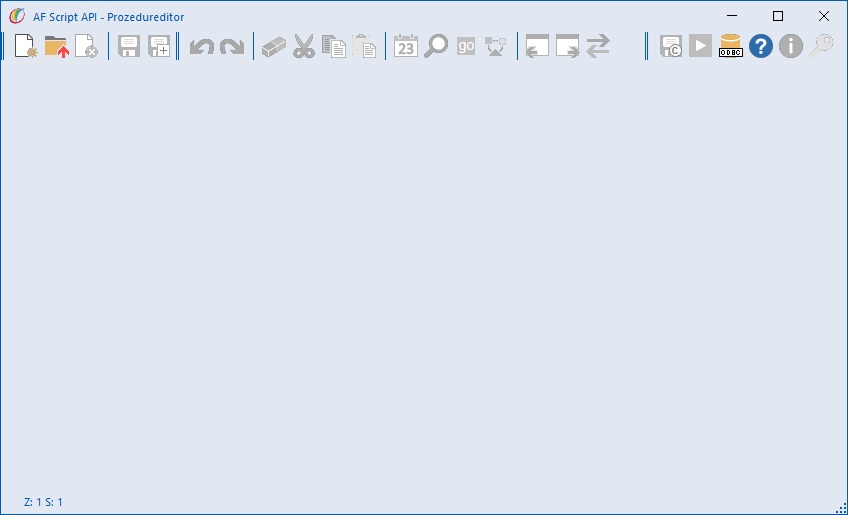
Der Klassiger unter den Programmierbeispielen. Am einfachsten wird diese Funktion durch eine Benutzeraktion ausgelöst. Wir schreiben aber zuerst die Funktion und „hängen“ sie dann an ein Ereignis. Wenn Sie sich als „admin“ an ARCFLOW anmelden, können Sie über den Menüpunkt „Datei / Script API starten“ die ScriptAPI aufrufen. Es wird ein neuer Client gestartet, der „Script API–Prozedureditor“.
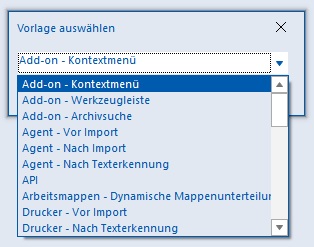
In der Toolbar stehen die Funktionen zum Bearbeiten der Skripte zur Verfügung. Mit der ersten Schaltfläche können Sie ein neues Skript anlegen. In der Auswahl wählen Sie die Vorlage „Add -on–Kontextmenü“ aus. Diese Vorlage vereinfacht den Start in die Programmierung, indem in einer Kommentarsektion die Variablen aufgelistet sind, die von Ihnen verwendet werden können. Darüber hinaus gibt es noch ein paar Variablen mehr.
Die Programmierung findet in der Main-Funktion statt. Die Vorlage hat uns bereits ein Gerüst mitgebracht:
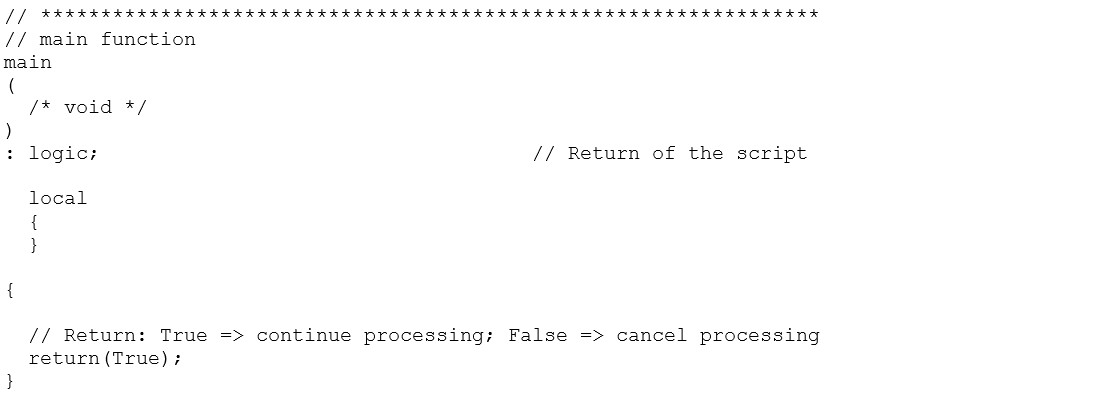
Die Main-Funktion wird aufgerufen, wenn das Skript aufgerufen wird. Sie schreiben hier mit der gleichen Programmiersprache (CONZEPT 16), mit der auch ARCFLOW programmiert wurde. Ohne hier zu sehr ins Detail zu gehen (wir sind auch erst ganz am Anfang), erweitern Sie die Funktion so, dass Sie wie folgt aussieht:
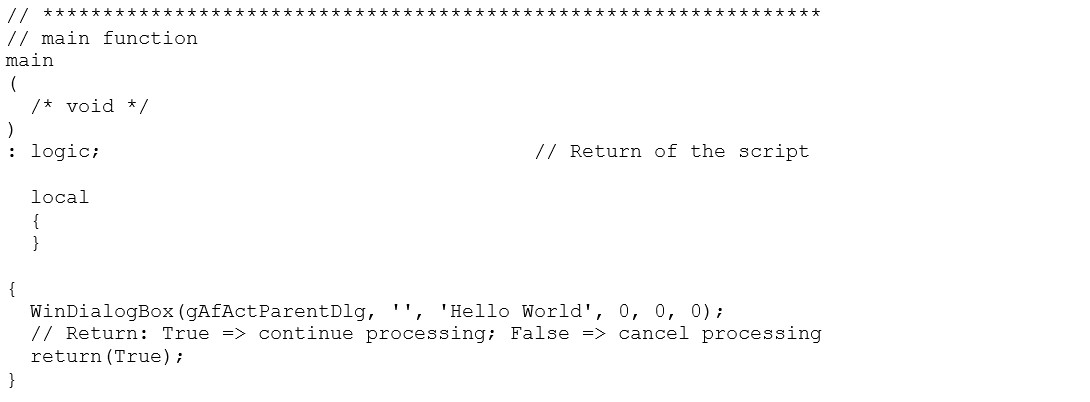
Die Anweisung „WinDialogBox()“ zeigt ein Fenster an, das modal zum Eltern-Objekt (das Eltern-Objekt befindet sich in der Variablen „gAfActParentDlg“) an. Die Titelzeile ist leer. Im Fenster wird der Text „Hello World“ angezeigt. Die weiteren Parameter bestimmen, welches Icon und welche Schaltflächen angezeigt werden. Der letzte Parameter bestimmt, welche Schaltfläche die Default -Schaltfläche ist. In dem Fall wird kein Icon und nur die „Ok“-Schaltfläche angezeigt. Das Skript ist damit fertig. Wir speichern das Skript mit der „Kompilieren“-Schaltfläche (Diskette mit gelbem C) oder der Taste F12 unter dem Namen „Hello“. Jetzt müssen wir nur noch festlegen, bei welchem Ereignis das Skript aufgerufen werden soll.
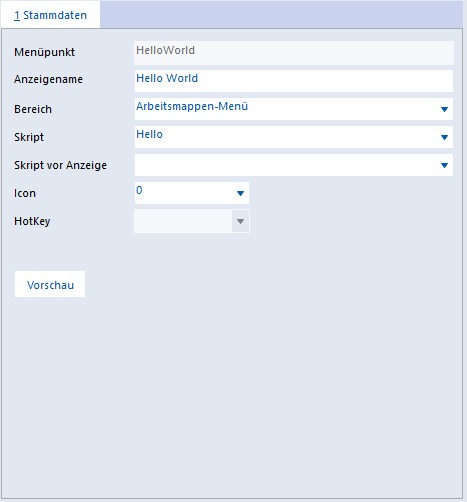
Das auslösende Ereignis
Das Skript wird in den Einstellungen eingetragen. Die Einstellungen im ARCFLOW Client über den Menüpunkt „Datei / Einstellungen“ aufrufen und im Bereich „Erweitert“ auf „Add-ons“ klicken. Klicken Sie hier auf „Neu…“ und geben Sie dem Menüeintrag einen Namen (zum Beispiel „HelloWorld“). Auf der rechten Seite können weitere Angaben gemacht werden.
Durch die Einstellungen kann das Skript über das Kontextmenü bei Arbeitsmappen aufgerufen werden. Wird auf eine Arbeitsmappe mit der rechten Maustaste geklickt, erscheint der Eintrag „Add-ons“. Wird darauf mit der Maus gezeigt, klappt ein untergeordnetes Menü aus, das den Eintrag „Hello Word“ beinhaltet. Und wird dieser Menüpunkt angeklickt, wird das Skript ausgeführt und die Dialogbox erscheint. Wenn Sie nicht möchten, dass andere Benutzer außer dem „admin“ das Skript aufrufen können, gehen Sie zurück zu den Einstellungen, wählen Sie den Menüpunkt aus und tragen Sie im Eingabefeld „Skript vor Anzeige“ das Skript „AfAdminOnly“ ein. Das ist ein Skript, das von uns mitgeliefert wird und dann vor der Anzeige des Menüeintrags ausgeführt wird. Der Menüeintrag wird nur dann angezeigt, wenn „True“ zurückgegeben wird. Sie können sich das Skript auch im ScriptAPI – Prozedureditor anschauen.
Von hier aus ergeben sich zahlreiche Möglichkeiten, die wir uns in zukünftigen Tipps & Tricks anschauen können. Diese Erweiterungen bleiben auch dann erhalten, wenn Updates in ARCFLOW eingelesen werden. Wenn Sie Fragen zu Skripten haben, kommen Sie gerne auf uns zu.






 Monitor Digital Ltd.