
Ostern ist dieses Jahr sehr spät. Wir können uns aber trotzdem schon mal mit dem Finden von Arbeitsmappen in ARCFLOW beschäftigen. Wie bekomme ich eine Übersicht über alle Rechnungen eines Kunden? Das kann ich über die Archivsuche mit geeigneten Suchbegriffen und die Beschränkung über einen Datumszeitraum erreichen. Ich kann aber auch die Arbeitsmappe finden, in denen alle Rechnungen an den Kunden abgelegt sind. Auf diese Weise bekomme ich keinen „Beifang“ bei schlecht gewählten Suchbegriffen und muss mich auch nicht auf eine korrekte Texterkennung verlassen.
Auswahl der richtigen Arbeitsmappe
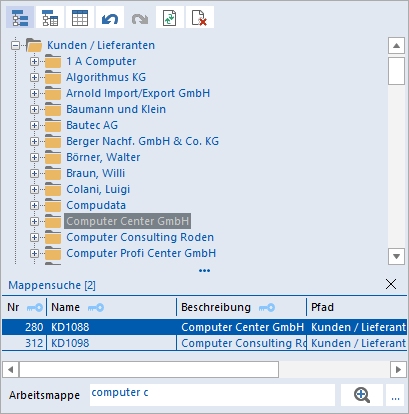
Ich kann mich durch den Arbeitsmappenbaum klicken, bis ich an der richtigen Arbeitsmappe angekommen bin. Je nach Strukturierung kommen einige Klicks zusammen. In dem Beispiel befinden sich die Rechnungen unter „Kunden / Lieferanten“, „Computer Center GmbH“, „Aufträge“. Bei einer größeren Anzahl von Kunden haben wir häufig eine weitere Schicht mit dem Anfangsbuchstaben des Kunden: „Kunden / Lieferanten“, „C“, „Computer Center GmbH“, „Aufträge“.
Die Auswahl der einzelnen Ebenen können übergangen werden, wenn der Kunde bekannt ist. In dem Fall kann in dem Feld unterhalb des Arbeitsmappenbaums der Name oder ein Teil davon eingegeben werden. Das Feld kann auch mit der Tastenkombination <Strg>+<L> (oder <Ctrl>+<F>) erreicht werden. In unserem Fall reicht „computer c“ um die Auswahl auf zwei Kunden zu beschränken. In der Liste kann auf einen der Kunden doppelt geklickt werden, um sofort in der Arbeitsmappe des Kunden zu landen.
Es muss nicht unbedingt ein Teil der Beschreibung der Arbeitsmappe sein. Die Angabe von „1088“, ein Bestandteil vom Namen der Arbeitsmappe, bringt uns ebenfalls zu der entsprechenden Arbeitsmappe.
Auswahl von mehreren Arbeitsmappen
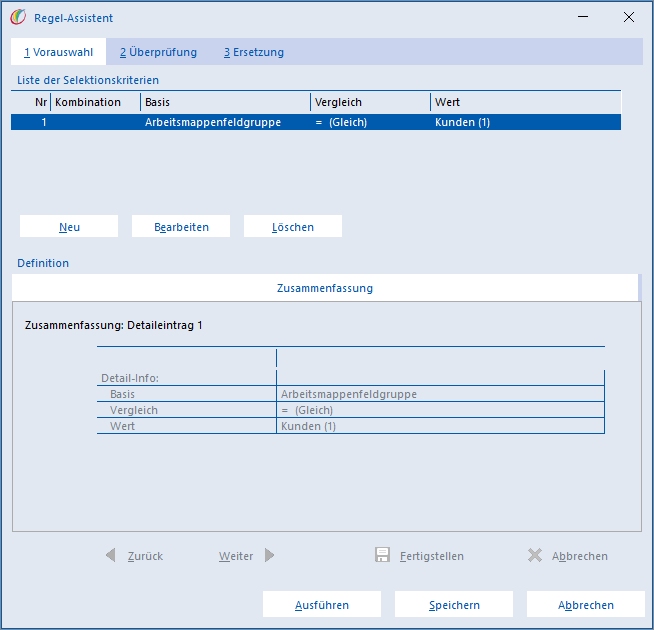
Die Suche beschränkt sich nicht immer auf eine Arbeitsmappe. Suche ich alle Arbeitsmappen von Kunden, kann ich sie mir in einer Liste anzeigen lassen. Vorausgesetzt, sie haben alle ein gemeinsames Merkmal. Dazu stehen mir die „Mappenselektionen“ zur Verfügung. Diese kann ich über die Schaltfläche […] neben der Arbeitsmappensuche aufrufen.
In einer Combobox kann eine bereits gespeicherte Selektion ausgewählt werden oder mit [Neu] eine Neue definiert werden. Hier können dann Kriterien für die Arbeitsmnappen angegeben werden. Diese Kriterien können sich auf die Stammdaten der Mappe (Name, Beschreibung, Abschlussdatum, …) oder auf Mappenfelder beziehen (LKZ, PLZ, …). Mit Hilfe der Seite „2 Überprüfung“ werden nur die Arbeitsmappen in die Selektion übernommen, die eine bestimmte untergeordnete Arbeitsmappe besitzen oder einer bestimmten Arbeitsmappe untergeordnet sind. So können Listen für bestimmte Mandanten oder Unternehmensbereiche angelegt werden. Auf dem Reiter „3 Ersetzung“ kann die Arbeitsmappe bestimmt werden, die in die Selektionsmenge aufgenommen werden soll. Soll in unserem Fall nur die Mappe mit den Aufträgen angezeigt werden, wird das hier angegeben.
Die hier gefundenen Arbeitsmappen können mit einem Doppelklick direkt aufgerufen werden. Über das Kontextmenü der Liste können alle gefundenen Arbeitsmappen umbenannt oder gelöscht werden. Sollen Mappenfelder geändert werden, kann die Liste als CSV exportiert und mit geänderten Werten wieder importiert werden. So können auch Strukturänderungen im Arbeitsmappenbaum vergleichsweise einfach umgesetzt werden.
Obwohl es noch etwas länger bis Ostern ist, wünschen wir schon einmal viel Spaß beim Suchen und eine schöne Zeit.








 Monitor Digital Ltd.